Slack-integratie
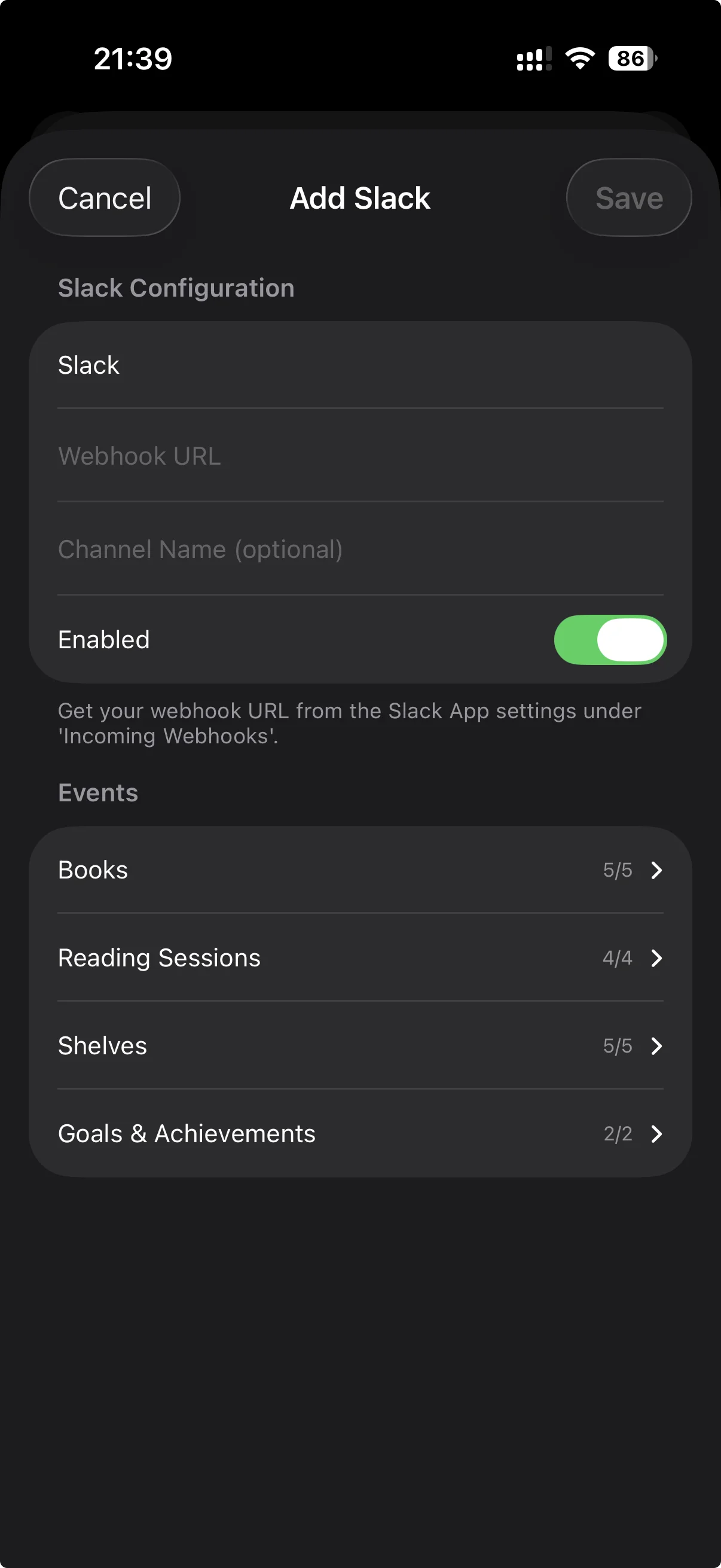
Slack-integratieconfiguratie
Ontvang leesupdates rechtstreeks in je Slack-werkruimte. Ideaal voor het delen van leesvoortgang met je team of het bijhouden van een persoonlijk logboek in een privékanaal.
Slack-integratie instellen
- Slack-app aanmaken
Ga naar api.slack.com/apps en maak een nieuwe app voor je werkruimte aan.
- Incoming Webhooks inschakelen
Schakel Incoming Webhooks in de app-instellingen in en maak een nieuwe Webhook aan voor het gewenste kanaal.
- Webhook URL kopiëren
Kopieer de Webhook URL die Slack genereert. Deze heeft het formaat https://hooks.slack.com/services/...
- Toevoegen aan Book Reading Habit
Ga in de app naar Instellingen > Integraties en plak de Slack Webhook URL.
Configuratie
Configureer je Slack-integratie met de volgende instellingen:
Webhook URL
De Incoming Webhook URL van je Slack-app (ophalen via api.slack.com/apps)
Kanaalnaam (optioneel)
Overschrijf het standaardkanaal (bijv. #leeslogboek). Laat leeg om het kanaal te gebruiken dat in Slack is ingesteld.
Beschikbare evenementen
Selecteer welke leesevents naar Slack worden verstuurd:
Books
5/5Evenementen voor het toevoegen, bijwerken en voltooien van boeken
Reading Sessions
4/4Evenementen voor het starten en voltooien van leessessies
Shelves
5/5Evenementen voor het aanmaken, bijwerken en verwijderen van boekenplanken
Goals & Achievements
2/2Evenementen voor het bereiken van leesdoelen en mijlpalen
Professionele tip
Maak een speciaal #lezen-kanaal in Slack om al je leesupdates georganiseerd te houden en gescheiden van andere meldingen.